



Comment créer des vidéos Synthesia : un guide facile, étape par étape

Create AI videos with 240+ avatars in 160+ languages.
J'ai aidé des milliers d'utilisateurs à créer leurs premières vidéos Synthesia, et j'ai remarqué le même schéma : la plupart se lancent directement sur la plateforme sans une bonne planification, puis ont des difficultés avec le timing du script, le choix de l'avatar, ou l'obtention de leur résultat souhaité.
Dans ce guide, je vous accompagnerai dans le processus complet que je recommande, de l'idée initiale à la vidéo finale, basé sur ce qui fonctionne réellement pour différents cas d'utilisation.
Que vous créiez du contenu de formation, des vidéos marketing ou des communications internes, la clé pour réussir des vidéos Synthesia n'est pas seulement de savoir quels boutons cliquer, mais de comprendre comment planifier, structurer et optimiser votre contenu pour un impact maximal.
Une recherche récente de l'University College London a révélé que les vidéos générées par Synthesia sont aussi efficaces que les vidéos avec présentateurs traditionnels pour les résultats d'apprentissage des adultes. Plus de 50 000 entreprises, y compris plus de la moitié des entreprises du Fortune 100, ont créé des millions de vidéos grâce à ce processus. J'ai vu des organisations réduire le temps de production vidéo jusqu'à 75 % en utilisant ce flux de travail.
Étape 0 : planifiez votre stratégie vidéo
Avant de toucher à Synthesia, passez 10-15 minutes à la planification stratégique. Cet investissement initial vous fait économiser des heures de travail supplémentaire par la suite.
Définissez le but et l'audience de votre vidéo
Créez-vous une formation de conformité pour les nouvelles recrues ? Une démo de produit pour les prospects ? Une mise à jour exécutive pour des équipes globales ? Chacune nécessite une approche différente.
Les vidéos de formation nécessitent des objectifs d'apprentissage clairs et des vérifications des connaissances. Les démos de produit combinent narration d'avatar et enregistrements d'écran. Les communications internes privilégient la cohérence et la rapidité de mise à jour plutôt que des visuels complexes.
Définissez les métriques de succès dès le départ
Suivez les taux d'achèvement (visez plus de 80 %), les points d'engagement ou les scores de rétention des connaissances. Pour les vidéos marketing, mesurez les taux de clic et les conversions. Pour la formation, suivez les scores d'évaluation avant et après le visionnage.
Déterminez la durée optimale
D’après des données clients : 45-90 secondes pour les vidéos explicatives, 2-4 minutes pour les tutoriels, 5-7 minutes pour les formations détaillées. Les vidéos plus courtes obtiennent des taux de complétion plus élevés, mais assurez-vous de couvrir les informations essentielles.
Prévoyez les besoins en localisation
Si vous aurez besoin de plusieurs versions linguistiques, structurez votre contenu dès le départ pour faciliter la traduction. Utilisez un langage simple et clair qui se traduit bien à travers les cultures. Évitez les expressions idiomatiques et les références culturelles spécifiques.
Étape 1 : écrivez un script vidéo stratégique
Votre script détermine 80 % du succès de votre vidéo. Je recommande de suivre le cadre FOCA : Focus (accroche), Outcome (Résultat, ce qu'ils apprendront), Contenu (message principal), Action (CTA clair).
Structurez pour réussir
Visez 2-4 phrases courtes par scène, avec 12-23 scènes au total pour un rythme optimal. Commencez par une accroche forte dans les 5 premières secondes : posez une question, partagez une statistique surprenante, ou abordez directement une difficulté majeure.
Erreurs courantes de script que je vois
Erreurs courantes de script que je vois : longues listes dans la narration (préférez le texte à l'écran pour des informations à parcourir), jargon technique sans contexte, et manques de CTA clairs.
De nombreux utilisateurs trouvent que les scripts générés par l'IA de Synthesia sont utiles comme points de départ, mais il est toujours nécessaire de les affiner pour qu’ils soient exacts et qu’ils respectent le ton de la marque, surtout pour le contenu technique ou financier.
Astuce pro : rédigez votre script dans un ton conversationnel, comme si vous l’expliquiez à un collègue. Lisez-le à haute voix avant de l'importer. S'il semble rigide à l'oral, cela sera encore pire avec une voix d'IA.
Étape 2 : choisissez votre point de départ (modèle, importation de fichier ou création personnalisée)
Une fois votre script prêt, connectez-vous à Synthesia. Vous avez trois chemins principaux pour commencer votre vidéo, chacun adapté à des besoins différents.
Option 1 : commencez par un modèle
Cliquez sur « Nouvelle vidéo » dans le coin supérieur droit, puis parcourez les plus de55 modèles prédéfinis. Les modèles fonctionnent mieux lorsque vous avez besoin d'une conception professionnelle rapidement ou souhaitez vous inspirer pour la mise en page et les transitions.
Vous pouvez concevoir votre propre modèle vidéo et l'enregistrer pour une utilisation future. Configurez d'abord votre kit de marque avec des couleurs, des polices et des logos, puis créez un modèle principal. Cette fonctionnalité est particulièrement utile pour les équipes créant des séries vidéo régulières.
Si vous utilisez un modèle, ajoutez des scènes en cliquant sur le bouton + sur le côté droit du canevas vidéo. Sélectionnez des scènes qui correspondent au flux de contenu—ne vous sentez pas obligé d'utiliser chaque type de scène disponible.

Option 2 : commencez par un fichier PDF, Word (DOC, DOCX), PowerPoint (PPT, PPTX), et texte brut (TXT)
Avec l'assistant vidéo IA de Synthesia, vous pouvez importer des fichiers comme des diapositives, des docs, des scripts ou des plans et les convertir facilement en vidéos engageantes.
L'assistant vidéo IA analysera le contenu, transformera le texte en narration naturelle, et générera automatiquement des scènes conformes à la marque avec le rythme, les transitions et les visuels pertinents. Vous pouvez ensuite peaufiner les scripts, le timing, les voix, les avatars, et la mise en page section par section, et régénérer instantanément pour produire une vidéo soignée sans édition manuelle.

Option 3 : commencez à partir de zéro
Choisissez une toile vierge lorsque vous avez besoin d'un contrôle créatif complet ou avez des exigences spécifiques de marque. Bien que cela prenne plus de temps, cela vous donne une flexibilité totale sur chaque élément.

Étape 3 : choisissez le bon avatar IA pour votre contenu
Le choix de l'avatar impacte l'engagement des spectateurs plus que vous ne le pensez. Cliquez sur « Avatar » au-dessus du canevas vidéo pour parcourir les options.
Associez l'avatar au type de contenu
Associez l'avatar au type de contenu : les avatars IA expressifs fonctionnent mieux pour des présentations engageantes et du contenu marketing — ils utilisent des gestes naturels et des expressions faciales variées. Les avatars professionnels conviennent au contenu de formation formel et aux vidéos de conformité où l'autorité compte plus que le divertissement.

Utilisez le cadrage stratégiquement
La plupart des avatars offrent des options de cadre à mi-taille et à hauteur de poitrine. Utilisez le cadre à mi-taille pour les introductions et les conclusions où la pleine présence compte. Passez au cadre à hateur de poitrine pour des explications détaillées où les expressions faciales transmettent des informations importantes. Mélangez les cadrages entre les scènes pour ajouter de la variété visuelle.
Cliquez sur l'avatar dans votre canevas pour accéder aux options de mise en page. Vous pouvez afficher l'avatar complet, passer à une vue en cercle pour un look moderne, ou retirer complètement l'avatar pour des scènes uniquement avec voix-off.

Avatars personnalisés
Avatars personnalisés : pour des communications exécutives ou la cohérence de la marque, créez un avatar personnalisé de vous-même ou de votre porte-parole. Allez sur « Avatars » → « Créer votre propre avatar ». Choisissez entre un avatar web de 5 minutes ou un avatar personnalisé de qualité studio en fonction de vos besoins et de votre budget.

Étape 4 : collez le script et optimisez la voix-off
Copiez votre script et collez-le dans la zone de script scène par scène. Ne mettez pas tout dans une seule scène car cela crée des problèmes de rythme et limite vos options d'édition.
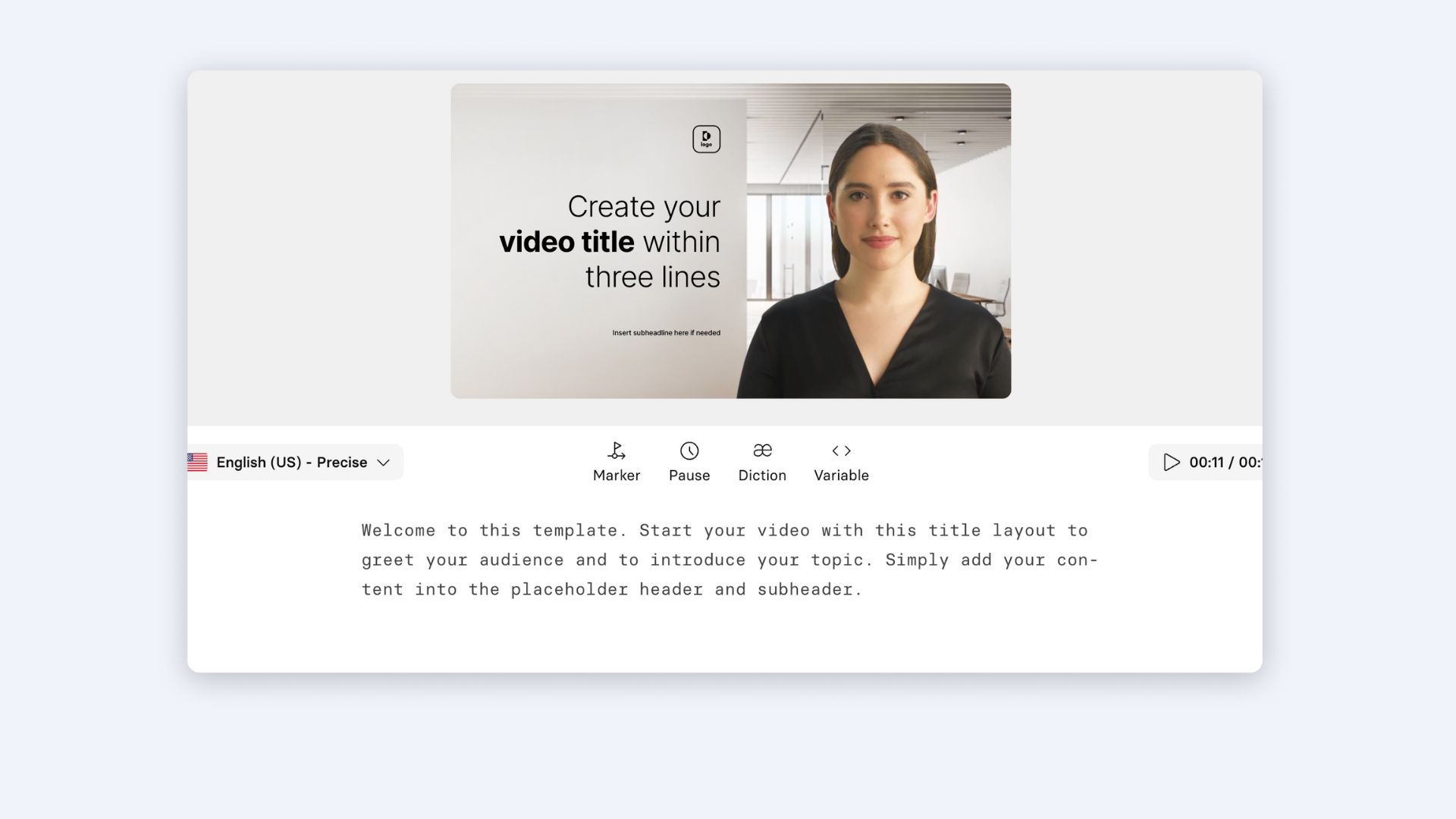
Synthesia détecte automatiquement la langue de votre script et suggère une voix IA correspondante. Mais n'acceptez pas la valeur par défaut, testez 2-3 options de voix avec votre première scène. Cliquez sur le sélecteur de voix dans le coin supérieur droit de la script box pour parcourir les alternatives.
Stratégie de sélection de voix
Considérez les préférences de votre audience et le ton du contenu. Les voix professionnelles conviennent à la formation formelle. Les voix conversationnelles sont adaptées au contenu marketing. Pour des audiences internationales, choisissez des voix avec des accents neutres.

Étape 5 : créez des visuels et des interactions engageants
Cette étape transforme votre vidéo face caméra en une expérience engageante. Concentrez-vous sur la hiérarchie visuelle et les animations ciblées plutôt que d'ajouter des éléments pour la décoration.
Établissez une hiérarchie visuelle
Chaque scène nécessite un point focal clair. Commencez par votre titre, ajoutez du texte d’accompagnement en dessous, puis incluez un élément visuel qui renforce votre message. Évitez d'encombrer les scènes—si les spectateurs ne savent pas où regarder, ils arrêteront de regarder.
Texte : cliquez sur « Texte » au-dessus du canevas. Utilisez le Titre pour les points principaux, le Sous-titre pour les informations complémentaires, le Paragraphe pour les explications détaillées. Maintenez une position cohérente à travers les scènes.

Ajustez les propriétés du texte dans le panneau de droite. Gardez les polices cohérentes, n’utilisez pas plus de deux familles de polices dans toute votre vidéo. Choisissez un contraste suffisant pour l'accessibilité.

Ajoutez des visuels complémentaires de manière stratégique
Formes : cliquez sur « Forme » pour ajouter des éléments géométriques. Utilisez des formes pour créer des conteneurs visuels pour le texte ou mettre en évidence des informations importantes. Ajustez la couleur, l'opacité et les ombres dans le panneau de droite.

Média : cliquez sur « Média » pour ajouter des images, des vidéos ou des icônes. Recherchez du contenu de la bibliothèque, générez-en ou téléchargez le vôtre. Pour des tutoriels logiciels, combinez narration d'avatar avec enregistrements d'écran plutôt que des captures d'écran statiques.

Enregistrements d'écran : cliquez sur « Enregistrer » pour capturer votre écran directement. Choisissez des onglets, des fenêtres spécifiques ou un écran complet selon vos besoins. Coupez et bouclez les enregistrements pour correspondre parfaitement au timing du script.

Chronométrez les animations avec précision
Les animations guident l'attention des spectateurs lorsqu'elles sont utilisées de manière ciblée. Cliquez sur n'importe quel élément et faites défiler jusqu'à « Animation » dans le panneau de droite. Ajoutez des animations d'entrée pour introduire des points clés. Utilisez des animations de sortie pour libérer de l'espace pour de nouvelles informations.

Vous pouvez synchroniser les animations avec votre script en utilisant des marqueurs de déclenchement. Ajoutez un Marqueur dans votre script où vous mentionnez un point clé, puis définissez ce marqueur comme le déclencheur d'animation. Cela crée une synchronisation audio-visuelle parfaite.

Ajoutez une interactivité significative
Les éléments interactifs augmentent l'engagement et la rétention des connaissances. Utilisez-les avec parcimonie mais de manière stratégique : une ou deux interactions ciblées valent bien mieux que des clics répétés.
Ajoutez des pauses « attendre un clic » à des points de décision pour laisser les spectateurs contrôler le rythme. Créez des zones cliquables pour des vérifications de connaissances ou des scénarios alternatifs. Remarque : seuls les formes et le texte peuvent être interactifs directement. Pour rendre les images cliquables, placez une forme transparente dessus et réglez l'opacité à 0 %.
Transitions de scène et musique
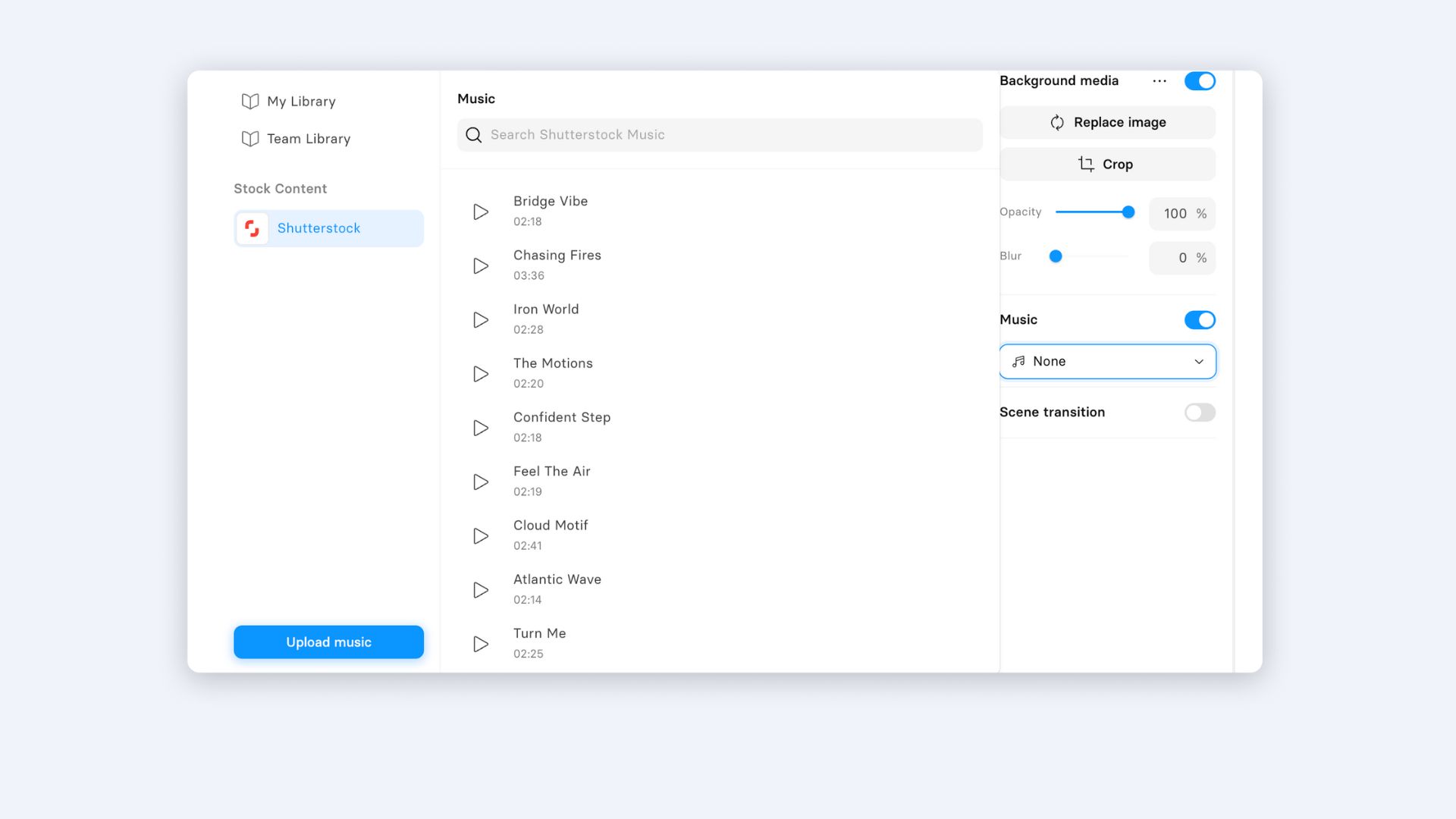
Cliquez sur une miniature de scène à gauche, puis activez « Transition de scène » dans le panneau de droite. Choisissez des transitions qui correspondent au ton de votre contenu : un contenu professionnel utilise des fondus subtils, tandis que les vidéos marketing peuvent supporter des transitions dynamiques.

Pour la musique de fond, activez le bouton « Musique » dans les paramètres de la scène. Choisissez parmi des options de la bibliothèque ou téléchargez la vôtre. Gardez le volume bas : la musique doit accompagner la narration, et non la concurrencer.
Utilisez la fonctionnalité « Changer tout » dans le sélecteur de couleurs pour mettre à jour les couleurs sur toutes les diapositives instantanément. Cela maintient la cohérence de la marque sans mises à jour manuelles à chaque élément.

Étape 6 : contrôlez la qualité avant la génération
Avant de générer, passez en revue cette liste de contrôle. Cinq minutes de révision permettent d'économiser du temps et des crédits de régénération.
- Examen du script : une idée claire par scène ? Une ccroche forte dans les 5 premières secondes ? Un CTA explicite vers la fin ? Un flux de conversation naturel ?
- Cohérence visuelle : une typographie cohérente tout au long ? Un contraste suffisant pour la lisibilité ? Une palette de couleurs cohérente ? Des éléments alignés entre les scènes ?
- Vérification du timing : rrévisualisez votre vidéo en utilisant le bouton de lecture. Les transitions semblent-elles naturelles ? Le rythme correspond-il à la complexité du contenu ? Les animations sont-elles synchronisées avec la narration ?
- Accessibilité : polices claires à des tailles lisibles ? Contraste élevé entre le texte et l'arrière-plan ? Sous-titres activés pour les spectateurs malentendants ?
Étape 7 : générez et diffusez votre vidéo
Cliquez sur « Générer » dans le coin supérieur droit. Ajoutez un titre descriptif et incluez des sous-titres automatiques pour l'accessibilité et le référencement.
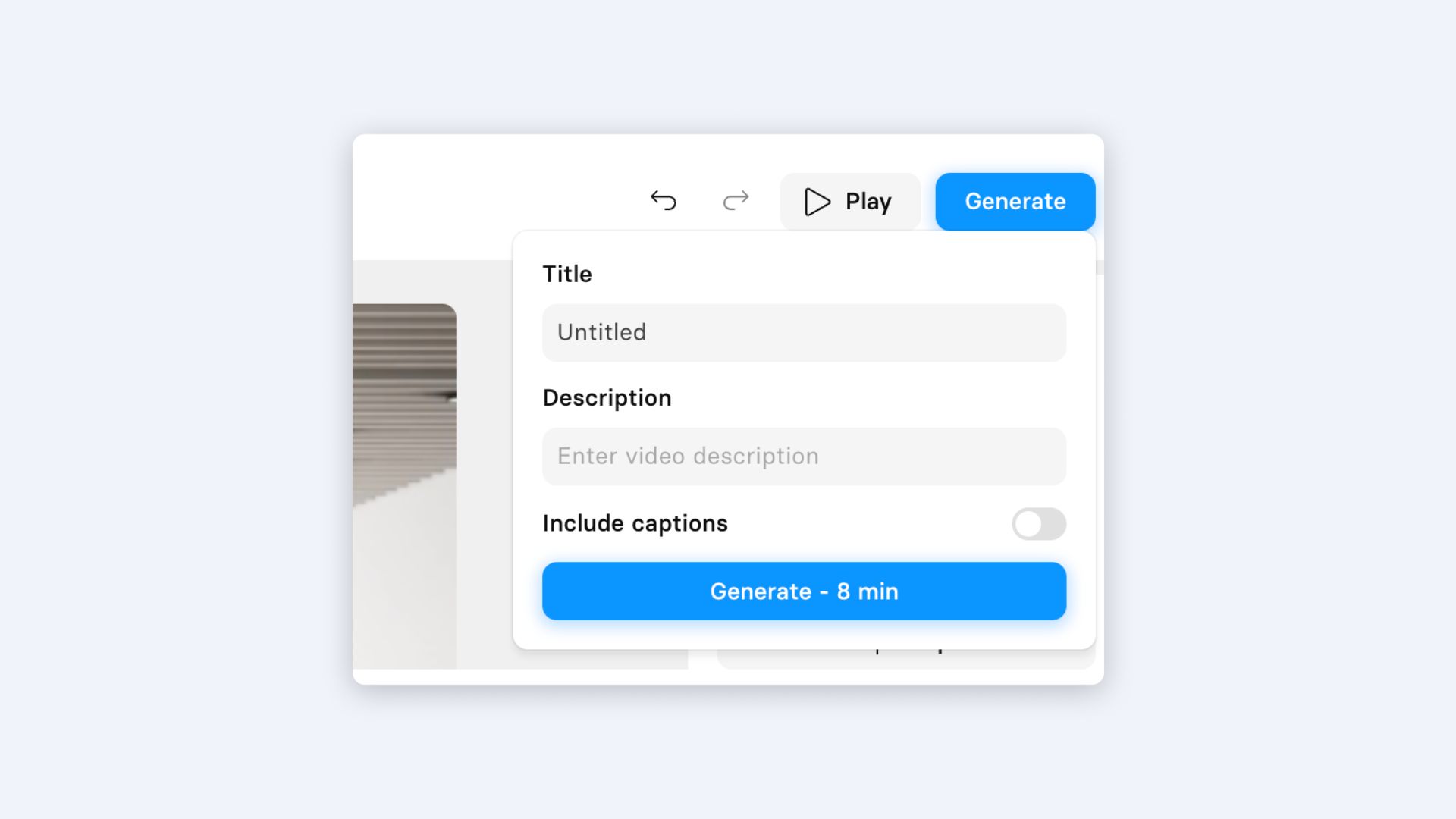
La génération prend généralement de 3 à 10 minutes selon la durée de la vidéo. Vous recevrez une notification par e-mail lorsque ce sera terminé.
Une fois votre vidéo générée, vous avez plusieurs options de diffusion. Téléchargez-la au format MP4 pour chargement dans un LMS ou l'envoyer en pièce jointe dans un email. Activez le partage de vidéo pour obtenir un lien direct : idéal pour des révisions rapides des parties prenantes. Intégrez-la directement dans votre site Web ou votre plateforme d'apprentissage.
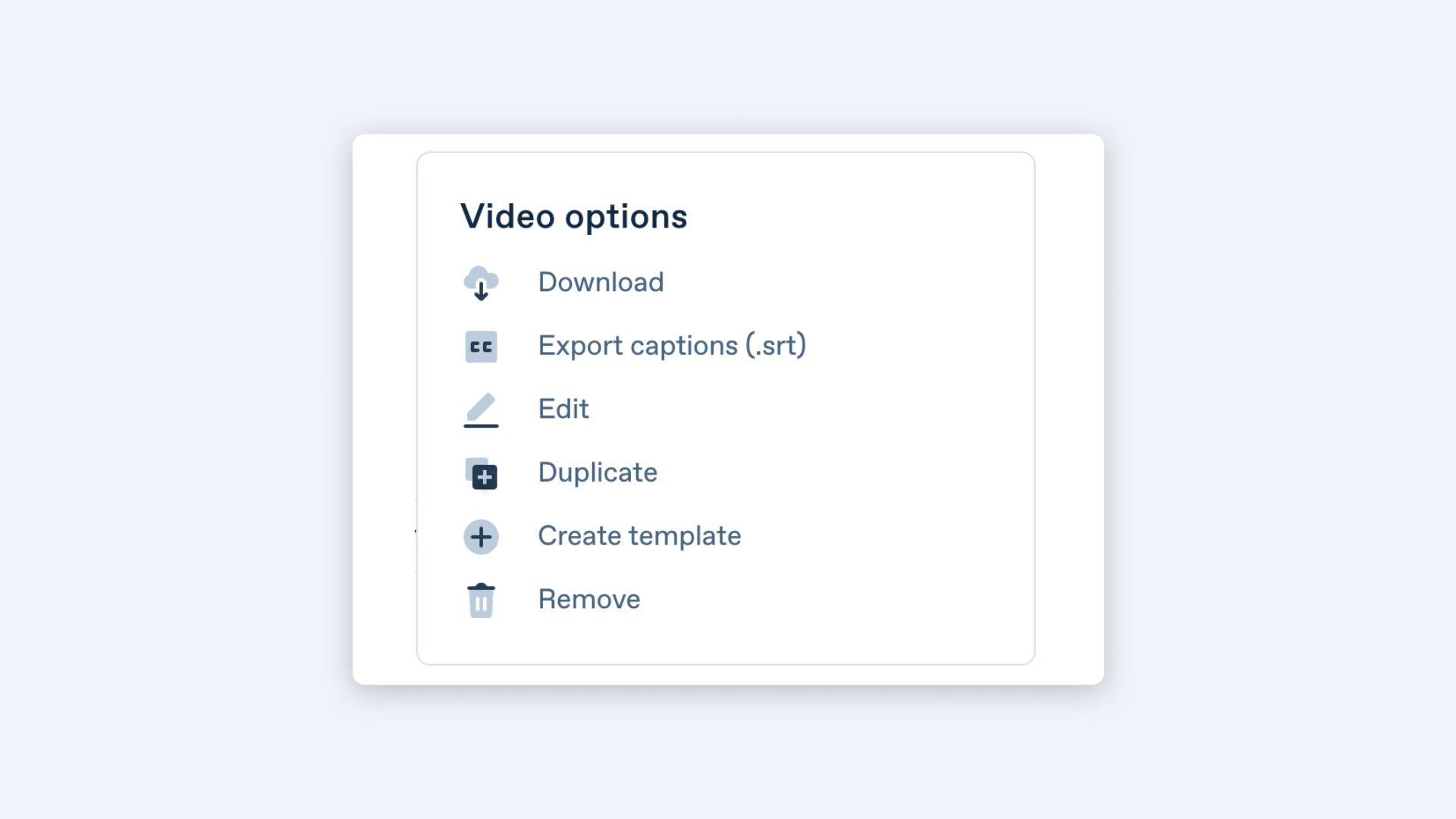
Pour partager, activez « Activer le partage de vidéo » et copiez le lien. Vous pouvez également dupliquer la vidéo pour créer des variations pour différents publics ou des tests A/B.

Élargissez votre production vidéo
Une fois que vous avez maîtrisé la création d'une vidéo unique, faites évoluer votre production de manière efficace :
- Créez des modèles réutilisables : après avoir perfectionné un format vidéo, enregistrez-le en tant que modèle. Votre équipe peut alors créer des vidéos cohérentes 10 fois plus vite. Configurez d'abord des kits de marque pour garantir que toutes les vidéos maintiennent la cohérence visuelle.
- Exploitez les fonctionnalités en masse : utilisez des variables de modèle pour des séries de vidéos personnalisées. Besoin de 50 vidéos d'intégration avec des noms différents ? Créez un modèle avec des variables, puis générez en masse. Pour les besoins d'entreprise, explorez l'API pour la création automatique de vidéos.
- Établissez des flux de travail de collaboration : utilisez Synthesia Spaces pour des projets d'équipe. Mettez en place des workflows d'approbation afin que les parties prenantes examinent avant la génération finale. Créez différents espaces de travail pour différents départements ou types de vidéos.
- Planifiez la localisation : structurez le contenu pour une traduction facile dès le départ. Synthesia prend en charge plus de 140 langues : profitez-en pour atteindre un public mondial. Créez une vidéo principale, puis générez des versions en plusieurs langues de manière efficace.
Mesurez le succès et itérez
Suivez ces indicateurs pour optimiser les vidéos futures :
- Taux de complétion : visez les plus de 80 % pour les vidéos de formation, les plus de 60 % pour le contenu marketing. Si les taux chutent à des points spécifiques, cette scène a besoin d'une révision.
- Indicateurs d'engagement : surveillez où les spectateurs mettent en pause, reviennent en arrière ou abandonnent. Utilisez ces données pour ajuster le rythme et la densité du contenu.
- Résultats d'apprentissage : Pour les vidéos de formation, comparez les scores d’évaluation avant et après. Des vidéos solides montrent une amélioration mesurable des connaissances.
- Temps jusqu'à la valeur : suivez la rapidité avec laquelle vous pouvez mettre à jour des vidéos par rapport aux méthodes traditionnelles. La plupart des utilisateurs signalent des économies de temps de 75 % : utilisez cela pour justifier des programmes vidéo élargis.
Un avantage clé de Synthesia : mises à jour de contenu faciles. Lorsque les informations changent, mettez à jour le script et régénérez en 30 minutes au lieu de le filmer à nouveau. Cette agilité vous permet de garder le contenu à jour et pertinent.
Prêt à créer des vidéos Synthesia qui donnent des résultats ?
Vous avez maintenant le cadre complet pour créer des vidéos Synthesia efficaces. L’objectif n'est pas la perfection lors de votre première tentative : il s'agit de commencer avec un plan clair et d'améliorer en fonction des retours des spectateurs.
N'oubliez pas : les vidéos réussies résolvent des problèmes spécifiques pour des publics spécifiques. Concentrez-vous sur les besoins de vos spectateurs, gardez votre message clair et laissez Synthesia gérer la complexité technique.
Vous souhaitez approfondir votre stratégie vidéo ? Découvrez notre cadre vidéo FOCA pour des techniques avancées. Et si vous êtes prêt à commencer à créer mais que vous n'avez pas encore de compte, explorez nos plans pour trouver celui qui correspond à vos besoins.


Articles qui pourraient aussi vous intéresser

Comment puis-je utiliser Synthesia pour créer une vidéo de A à Z ?
Créer une vidéo dans Synthesia suit un flux de travail simple qui prend environ 35 minutes du concept à la vidéo partageable. Commencez par définir votre objectif, votre audience et votre appel à l'action, puis écrivez un script de 45-60 secondes en utilisant le cadre FOCA (Focus, Outcome, Content, Action). Ensuite, connectez-vous à Synthesia et choisissez de commencer à partir d'un modèle, d'importer un fichier, ou de créer à partir de zéro. Sélectionnez un avatar IA qui correspond au ton de votre contenu, collez votre script scène par scène et ajoutez des éléments visuels comme du texte, des formes ou des enregistrements d'écran pour soutenir votre message.
Une fois votre contenu prêt, effectuez un contrôle rapide de la qualité pour le flux du script, la cohérence visuelle et le timing avant de cliquer sur 'Générer' dans le coin supérieur droit. La plateforme traitera votre vidéo en 3-10 minutes, après quoi vous pourrez la télécharger en tant que MP4, la partager via un lien direct ou l'intégrer sur votre site Web. Ce processus rationalisé élimine le besoin de caméras, de microphones ou de compétences en montage vidéo tout en offrant des résultats professionnels qui captivent votre audience.
Puis-je importer un PowerPoint, un PDF ou un fichier Word pour le transformer en vidéo Synthesia ?
Oui, l'assistant vidéo IA de Synthesia peut transformer vos présentations PowerPoint existantes, vos PDF, vos documents Word et vos fichiers texte en vidéos attrayantes. Il vous suffit de cliquer sur 'Nouvelle vidéo' et de sélectionner l'option d'importation de fichier, puis de télécharger votre document. L'assistant IA analyse automatiquement votre contenu, convertit le texte en narration naturelle et génère des scènes conformes à votre marque avec un rythme approprié, des transitions et des visuels pertinents basés sur votre contenu.
Après la génération initiale, vous avez un contrôle total pour peaufiner chaque aspect de votre vidéo. Ajustez les scripts, le timing, les voix, les avatars et la mise en page pour chaque scène individuellement, puis régénérez instantanément pour voir vos changements. Cette fonctionnalité est particulièrement précieuse pour les équipes qui ont déjà du matériel de formation, des présentations ou de la documentation qu'elles souhaitent transformer en contenu vidéo plus captivant sans partir de zéro.
Comment choisir le bon avatar IA pour ma vidéo, et puis-je créer un avatar personnalisé de moi-même ?
Sélectionner le bon avatar dépend de votre type de contenu et des attentes de votre audience. Pour des présentations engageantes et un contenu marketing, choisissez des avatars IA expressifs qui utilisent des gestes naturels et des expressions faciales variées pour maintenir l'intérêt du spectateur. Pour des vidéos de formation formelles ou de conformité où l'autorité est plus importante que le divertissement, des avatars professionnels fonctionnent mieux. Vous pouvez également varier le cadrage des avatars entre la taille à mi-hauteur pour les introductions et la hauteur de poitrine pour les explications détaillées afin d'ajouter de la variété visuelle et de mettre l'accent sur différents types de contenu.
Si vous avez besoin d'une représentation de marque cohérente ou souhaitez que des cadres supérieurs livrent des messages en personne, vous pouvez créer des avatars personnalisés. Accédez à 'Avatars' puis à 'Créez votre propre avatar' pour choisir entre un avatar Web de 5 minutes pour des besoins rapides ou un avatar personnalisé de qualité studio pour des résultats haut de gamme. Les avatars personnalisés sont particulièrement précieux pour les communications exécutives, la cohérence de la marque dans les séries vidéo, ou lorsque vous avez besoin que le même porte-parole délivre des mises à jour régulières sans planifier des sessions d'enregistrement répétées.
Synthesia prend-elle en charge plusieurs langues, et comment devrais-je planifier la localisation ?
Synthesia prend en charge plus de 140 langues avec des voix IA qui correspondent automatiquement à la langue de votre script, ce qui la rend idéale pour les équipes mondiales et les audiences internationales. Lors de la planification de la localisation, structurez votre contenu dès le départ en gardant la traduction à l'esprit, en utilisant un langage simple et clair qui se traduit bien à travers les cultures et en évitant les idiomes ou les références culturelles spécifiques. La plateforme détecte automatiquement la langue de votre script et suggère des voix appropriées, bien que vous deviez tester 2-3 options de voix pour trouver la meilleure correspondance pour les préférences de votre audience.
Pour créer des versions multilingues efficacement, développez une vidéo principale dans votre langue principale, puis dupliquez-la et remplacez le script par des traductions. Cette approche maintient des visuels et un timing cohérents tout en vous permettant de générer des versions dans plusieurs langues en quelques minutes plutôt qu'en heures. De nombreuses organisations utilisent cette capacité pour s'assurer que les matériels de formation, les mises à jour de produits et les communications d'entreprise atteignent l'ensemble de leur personnel mondial dans leur langue préférée, améliorant considérablement l'engagement et la compréhension.
Puis-je essayer Synthesia gratuitement avant de choisir un plan ?
Oui, Synthesia propose un générateur de vidéos IA gratuit qui vous permet de créer et d'expérimenter la plateforme avant de vous engager dans un plan payant. Vous pouvez accéder à cela en cliquant sur 'Créer une vidéo IA gratuite' sur le site Web, ce qui vous permet de tester des fonctionnalités de base comme la sélection d'avatar, l'entrée de script et la génération de vidéo basique sans fournir d'informations de carte de crédit. Cela vous donne une expérience pratique avec l'interface et vous aide à comprendre comment Synthesia peut répondre à vos besoins spécifiques en matière de création vidéo.
L'essai gratuit est particulièrement utile pour évaluer la qualité vidéo, tester différents avatars et voix, et comprendre le flux de travail avant de prendre une décision d'achat. Vous pouvez créer une vidéo complète à partager avec les parties prenantes et obtenir leur soutien pour de plus grandes initiatives vidéo. Une fois que vous êtes prêt à faire évoluer votre production vidéo avec des fonctionnalités supplémentaires telles que des avatars personnalisés, des modèles avancés et des outils de collaboration en équipe, vous pouvez explorer les différents plans tarifaires qui correspondent aux besoins de votre organisation et aux exigences en volume vidéo.