



Wie du mit Synthesia Videos erstellen kannst: Eine Schritt-für-Schritt-Anleitung

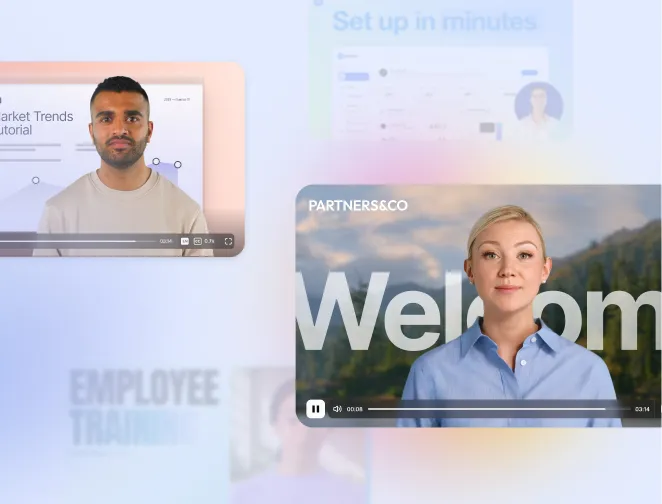
Create AI videos with 240+ avatars in 160+ languages.
Ich habe Tausenden von Nutzern geholfen, ihre ersten Synthesia-Videos zu erstellen, und immer dasselbe Muster bemerkt: Die meisten Menschen springen direkt in die Plattform, ohne richtig zu planen, und haben dann Schwierigkeiten mit dem Timing des Skripts, der Auswahl des Avatars oder ihrem gewünschten Ergebnis.
In diesem Leitfaden führe ich dich durch den kompletten Prozess, den ich empfehle – von der ersten Idee bis zum finalen Video – und zeige dir, was für verschiedene Anwendungsfälle tatsächlich funktioniert.
Einerlei, ob du Schulungsinhalte, Marketingvideos oder interne Kommunikation erstellst, der Schlüssel zu erfolgreichen Synthesia-Videos besteht nicht nur darin, zu wissen, welche Knöpfe du drücken must. Es geht darum, wie du deine Inhalte planst, strukturierst und optimierst, um maximale Wirkung zu erzielen.
Jüngste Forschung von University College London hat ergeben, dass bei Erwachsenen die Lernergebnisse der mit Synthesia generierten Videos genauso gut sind wie bei traditionellen Videos mit Moderatoren. Über 50 000 Unternehmen, darunter mehr als die Hälfte der Fortune 100-Unternehmen, haben Millionen von Videos mit diesem Prozess erstellt. Ich habe gesehen, wie Organisationen mit diesem Workflow ihre Videoproduktionszeit um bis zu 75 % reduzieren konnten.
Schritt 0: Plane deine Video-Strategie
Bevor du mit Synthesia überhaupt beginnst, nimm dir 10-15 Minuten Zeit für strategische Planung. Diese anfängliche Investition spart später Stunden an Nacharbeiten.
Definiere den Zweck und die Zielgruppe deines Videos
Erstellst du Schulungen für neue Mitarbeiter? Eine Produktdemo für Interessenten? Ein Update für globale Teams? Jedes erfordert einen unterschiedlichen Ansatz.
Schulungsvideos benötigen klare Lernziele und Wissensüberprüfungen. Produktdemos kombinieren Avatar-Erzählungen mit Bildschirmaufzeichnungen. Interne Kommunikationsmaßnahmen priorisieren Konsistenz und schnelle Updates über komplexe visuelle Elemente.
Lege die Erfolgskennzahlen im Voraus fest
Verfolge Abschlussquoten (strebe 80 %+) an, Interaktionspunkte oder Wissensbewertungsergebnisse. Überprüfe bei Marketingvideos die Klickraten und Konversionen. Verfolge bei Schulungsvideos die Bewertungsergebnisse vor und nach dem Aufruf des Videos.
Bestimme die optimale Länge
Basierend auf Kundendaten: 45-90 Sekunden für Erklärvideos, 2-4 Minuten für Tutorials, 5-7 Minuten für detaillierte Schulungen. Kürzere Videos erhöhen die Abschlussquoten, stelle jedoch sicher, dass du wesentliche Informationen abdeckst.
Plane die Lokalisierungsbedürfnisse ein
Wenn du mehrere Sprachversionen benötigst, strukturiere deine Inhalte von Anfang an so, dass sie leicht übersetzt werden können. Verwende einfache, klare Sprache, die sich gut für verschiedene Kulturen übersetzen lässt. Vermeide Redewendungen und kulturspezifische Bezugnahmen.
Schritt 1: Schreibe ein strategisches Videoskript
80 % des Videoerfolgs hängen von deinem Skript ab. Ich empfehle, das FOCA-Schema zu befolgen: Fokus (Aufhänger), Ergebnis (Lernergebnis), Inhalt (Hauptbotschaft), Handlung (klarer CTA).
Strukturiere für den Erfolg
Beschränke dich auf 2-4 kurze Sätze pro Szene und insgesamt 12-23 Szenen, dann ist das Tempo optimal. Beginne in den ersten 5 Sekunden mit einem starken Aufhänger – stelle eine Frage, teile eine überraschende Statistik oder sprich direkt einen Schmerzpunkt an.
Häufige Skriptfehler, die ich sehe
Häufige Skriptfehler, die ich sehe: Lange Listen in der Erzählung (verwende stattdessen Bildschirminformationen), technischer Jargon ohne Kontext und keine klaren CTAs.
Viele Nutzer finden die von Synthesia generierten Skripte als Ausgangsbasis hilfreich; verfeinere aber immer die Genauigkeit und den Stil der Marke, besonders bei technischen oder finanziellen Inhalten.
Profi-Tipp: Schreibe dein Skript wie ein Gespräch, so als ob du etwas einem Kollegen erklärst. Lies es laut vor dem Import – wenn es sich beim Sprechen steif anhört, wird es mit einer KI-Voice noch schlimmer klingen.
Schritt 2: Wähle deinen Ausgangspunkt (Vorlage vs. Datei-Import vs. Custom)
Sobald dein Skript bereit ist, melde dich bei Synthesia an. Du hast drei Hauptwege, um dein Video zu starten, die jeweils auf unterschiedliche Bedürfnisse zugeschnitten sind.
Option 1: Von einer Vorlage starten
Klicke auf 'Neues Video' in der oberen rechten Ecke und durchsuche die über 55 fertigen Vorlagen. Vorlagen eignen sich am besten, wenn du schnell professionelles Design benötigst oder Inspiration für Layout und Übergänge haben möchtest.
Du kannst deine eigene Videovorlage gestalten und für zukünftige Verwendung speichern. Richte zunächst dein Marken-Kit mit Farben, Schriften und Logos ein, und erstelle dann eine Master-Vorlage. Dieses Feature ist besonders nützlich für Teams, die regelmäßige Video-Serien erstellen.
Wenn du eine Vorlage verwendest, füge Szenen hinzu, indem du auf die + Schaltfläche auf der rechten Seite der Video-Leinwand klickst. Wähle Szenen aus, die deinem Inhaltsfluss entsprechen – fühle dich nicht verpflichtet, jeden verfügbaren Szenentyp zu verwenden.

Option 2: Mit einer Datei starten: PDF, Word (DOC, DOCX), PowerPoint (PPT, PPTX) und Klartext (TXT)
Mit dem KI Videoassistent von Synthesia kannst du Dateien wie Folien, Dokumente, Skripte oder Gliederungen importieren und sie einfach in ansprechende Videos umwandeln.
Der KI Videoassistent analysiert den Inhalt, verwandelt Text in natürlich klingende Erzählungen und generiert automatisch markenkonforme Szenen mit Tempo, Übergängen und relevanten visuellen Elementen. Du kannst dann Skripte, Timing, Stimmen, Avatare und Layout Abschnitt für Abschnitt feineinstellen und sofort neu generieren, um ein attraktives Video ohne manuelle Bearbeitung zu produzieren.

Option 3: Komplett neu starten
Wähle eine leere Leinwand, wenn du vollständige kreative Kontrolle brauchst oder spezifische Markenanforderungen hast. Das dauert zwar länger, gibt dir aber volle Flexibilität über jedes Element.

Schritt 3: Wähle den richtigen KI-Avatar für deinen Inhalt
Die Auswahl des Avatars wirkt sich stärker auf das Engagement der Zuschauer aus, als du vielleicht denkst. Klicke auf 'Avatar' über der Video-Leinwand, um Optionen durchzusehen.
Avatar zum Inhaltstyp anpassen
Avatar an den Inhaltstyp anpassen: Ausdrucksstarke KI-Avatare eignen sich am besten für ansprechende Präsentationen und Marketinginhalte – sie nutzen natürliche Gesten und vielfältige Gesichtsausdrücke. Professionelle Avatare eignen sich für formelle Schulungsinhalte und Compliance-Videos, bei denen Autorität wichtiger ist als Unterhaltung.

Nutze das Framing strategisch
Die meisten Avatare werden entweder als Halbfigur oder Brustansicht angezeigt. Verwende die Halbfiguransicht für Einleitungen und Schlussfolgerungen, bei denen die volle Präsenz wichtig ist. Wechsle zur Brustansicht bei detaillierten Erklärungen, bei denen Gesichtsausdrücke wichtige Informationen übermitteln. Wechsle die Framings zwischen den Szenen, um visuelle Vielfalt hinzuzufügen.
Klicke auf den Avatar in deiner Leinwand, um auf Layout-Optionen zuzugreifen. Du kannst den vollständigen Avatar anzeigen, zu einem modernen Look mit kreisförmiger Ansicht wechseln oder den Avatar ganz entfernen, wenn du Szenen nur mit Voiceover hast.

Kunden-Avatare
Custom Avatare: Erstelle für Mitteilungen der Geschäftsleitung oder zur besseren Marken-Konsistenz einen Custom Avatar von dir selbst oder deinem Sprecher/deiner Sprecherin. Gehe zu 'Avatare' → 'Eigenen Avatar erstellen'. Wähle zwischen einem 5-minütigen Web-Avatar oder einem Custom Avatar in Studioqualität je nach deinen Bedürfnissen und deinem Budget.

Schritt 4: Füge dein Skript ein und optimiere Voiceover
Kopiere dein Skript und füge es Folie für Folie in die Skriptbox ein. Quetsche nicht alles in eine Szene – das erzeugt Tempo-Probleme und schränkt deine Bearbeitungsoptionen ein.
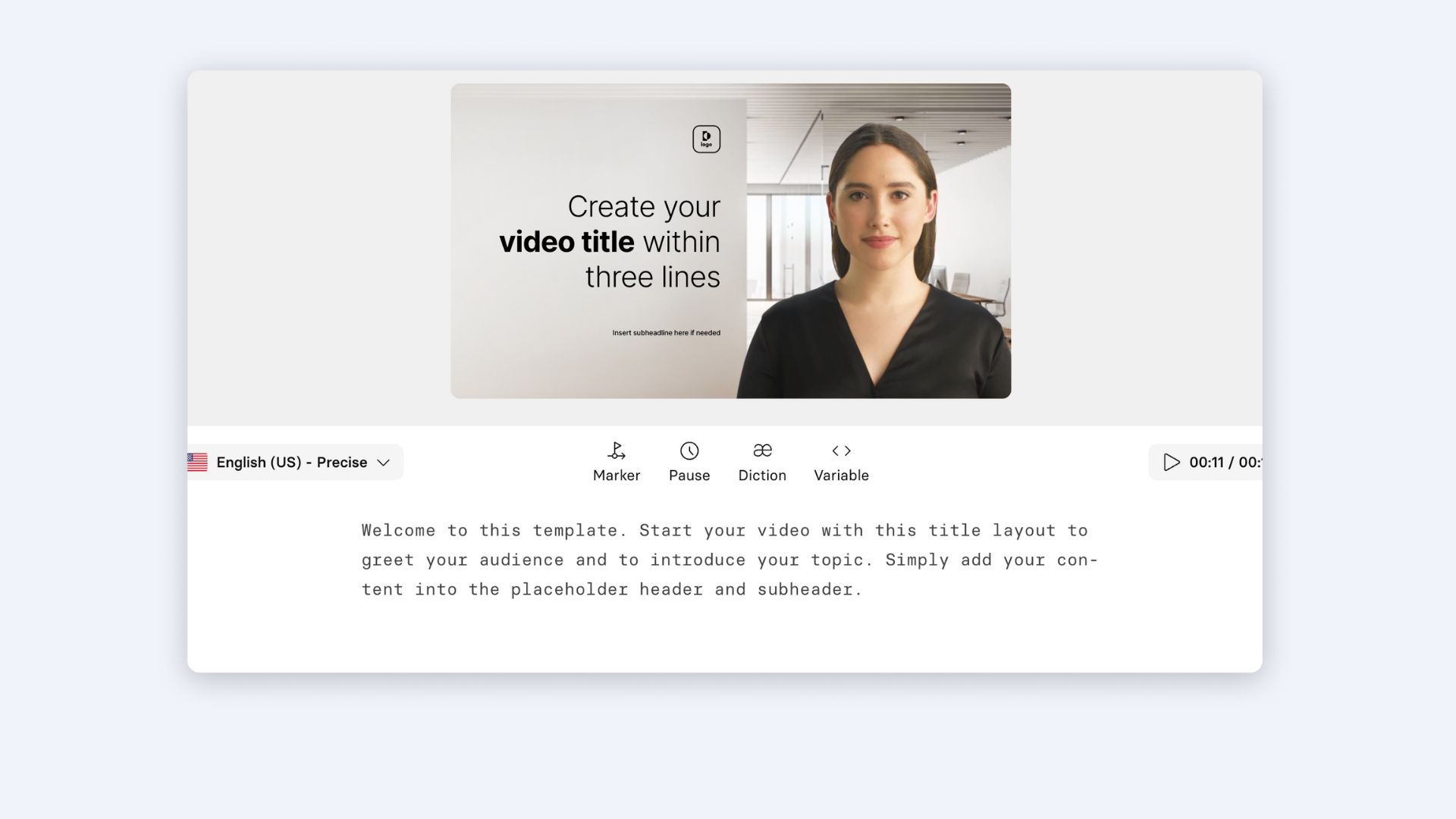
Synthesia erkennt automatisch die Sprache deines Skripts und schlägt eine passende KI-Voice vor. Aber akzeptiere nicht gleich die erste Vorgabe – teste 2-3 Stimmoptionen mit deiner ersten Szene. Klicke auf den Stimmauswähler in der oberen rechten Ecke der Skriptbox, um Alternativen zu finden.
Stimmenauswahl-Strategie
Berücksichtige die Vorlieben deiner Zielgruppe und den Ton des Inhalts. Professionelle Stimmen eignen sich für offizielle Schulungen. Plauderstimmen passen gut zu Marketinginhalten. Wähle für globale Zielgruppen Stimmen mit neutralen Akzenten.

Schritt 5: Füge ansprechende visuelle Elemente und Interaktionen hinzu
Dieser Schritt verwandelt dein Video von einem Talking Head Video in ein interaktives Erlebnis. Konzentriere dich auf visuelle Hierarchie und zielgerichtete Animationen, statt Elemente nur zur Dekoration hinzuzufügen.
Visuelle Hierarchie etablieren
Jede Szene benötigt einen klaren Schwerpunkt. Beginne mit deinem Titel, füge unterstützenden Text darunter hinzu und schließe dann ein visuelles Element ein, das deine Botschaft verstärkt. Vermeide es, Szenen zu überladen – wenn die Zuschauer nicht wissen, wo sie hinschauen sollen, hören sie auf zu schauen.
Text: Klicke auf 'Text' über der Leinwand. Verwende Titel für Hauptpunkte, Untertitel für unterstützende Informationen, Absätze für detaillierte Erklärungen. Halte die Positionierung zwischen den Szenen konsistent.

Passe die Texteigenschaften im rechten Bereich an. Halte die Schriften konsistent – verwende nicht mehr als zwei Schriftarten in deinem gesamten Video. Stelle für Barrierefreiheit ausreichenden Kontrast sicher.

Füge strategisch unterstützende visuelle Elemente hinzu
Formen: Klicke auf 'Form', um geometrische Elemente hinzuzufügen. Verwende Formen, um visuelle Container für Text zu erstellen oder wichtige Informationen hervorzuheben. Passe Farbe, Opazität und Schatten im rechten Bereich an.

Medien: Klicke auf 'Medien', um Bilder, Videos oder Symbole hinzuzufügen. Suche nach stockfreien Inhalten oder generiere oder lade deine eigenen hoch. Für Software-Tutorials kombiniere Avatar-Erzählungen mit Bildschirmaufzeichnungen, statt statische Screenshots zu verwenden.

Bildschirmaufnahmen: Klicke auf 'Aufnehmen' um deinen Bildschirm direkt aufzuzeichnen. Wähle spezifische Tabs, Fenster oder den gesamten Bildschirm je nach Bedarf aus. Schneide und wiederhole Aufnahmen, um das Timing des Skripts perfekt anzupassen.

Animationen präzise timen
Animationen lenken die Aufmerksamkeit der Zuschauer, wenn sie gezielt eingesetzt werden. Klicke auf jedes Element und scrolle im rechten Panel zu 'Animation'. Füge Eingangsanimationen hinzu, um wichtige Punkte einzuführen. Verwende Ausgangsanimationen, um Platz für neue Informationen zu schaffen.

Du kannst Animationen mit deinem Skript synchronisieren, indem du Trigger-Markierungen verwendest. Setze einen Marker in deinem Skript an der Stelle, wo du einen Schlüsselaspekt erwähnst, und nutze diesen Marker dann als Trigger für die Animation. Das erzeugt eine perfekte audio-visuelle Synchronisation.

Füge relevante Interaktivität hinzu
Interaktive Elemente steigern das Engagement und die Wissensaufnahme. Verwende sie sparsam, aber strategisch – ein oder zwei gezielte Interaktionen sind effektiver als ständiges Klicken.
Füge 'Warte auf Klick'-Pausen an Entscheidungspunkten hinzu, damit die Zuschauer das Tempo kontrollieren können. Erstelle klickbare Hotspots für Wissensprüfungen oder verzweigte Szenarien. Hinweis: Nur Formen und Text können direkt interaktiv sein. Willst du Bilder klickbar machen, platziere eine transparente Form darüber und setze die Opazität auf 0 %.
Szenenübergänge und Musik
Klicke auf ein Szenenminiaturbild auf der linken Seite und aktiviere dann den 'Szenenübergang' im rechten Panel. Wähle Übergänge, die zum Stil deines Inhalts passen – professionelle Inhalte nutzen subtile Überblendungen, Marketingvideos können auch dynamische Übergänge verwenden.

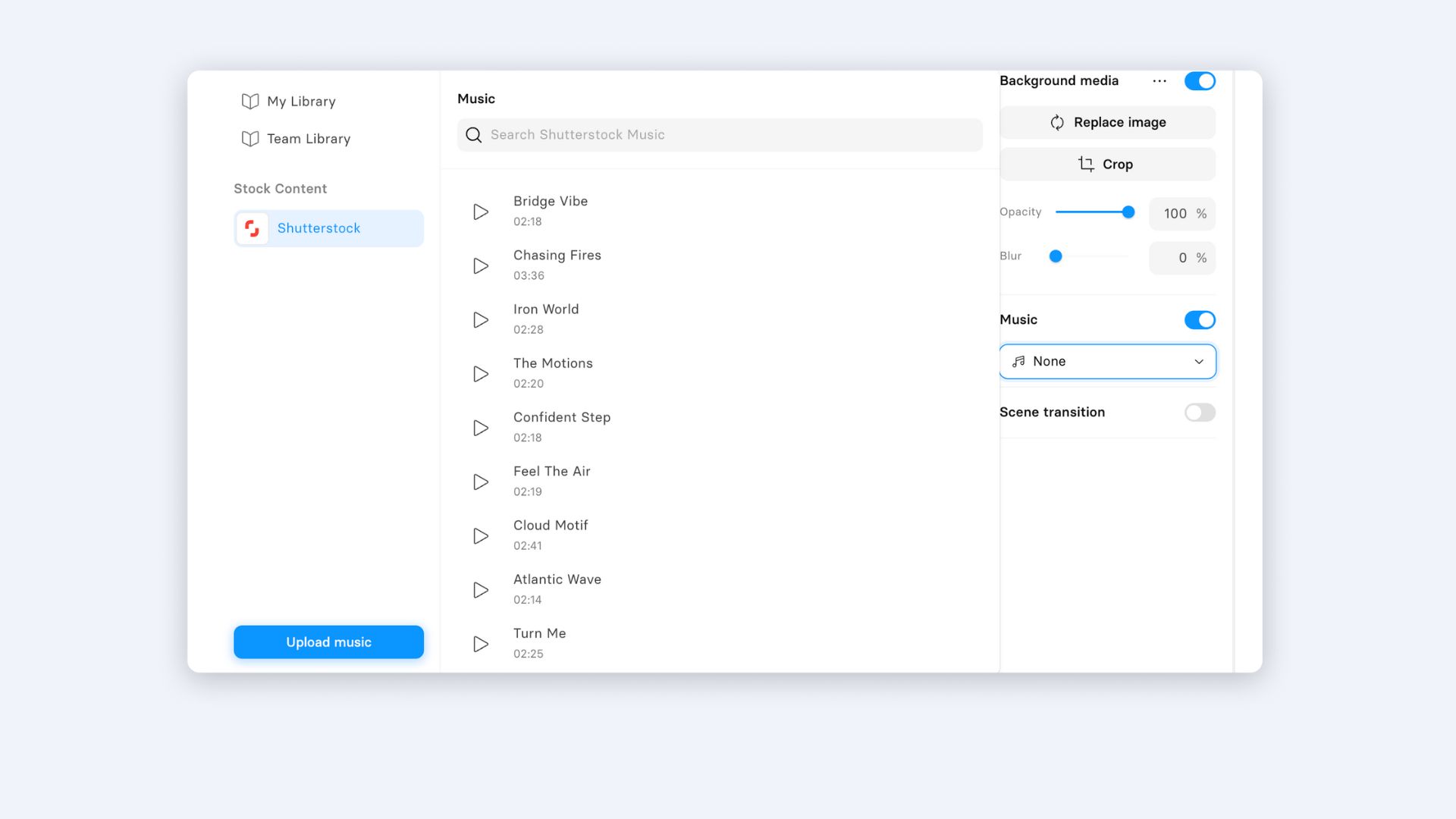
Aktiviere den 'Musik'-Schalter in den Szeneneinstellungen für Hintergrundmusik. Wähle aus lizenzfreien Optionen oder lade deine eigenen hoch. Halte die Lautstärke niedrig – Musik sollte deine Erzählung untermalen, nicht mit ihr konkurrieren.
Verwende die 'Alle ändern'-Funktion im Farbauswahlwerkzeug, um Farben sofort auf allen Folien zu aktualisieren. Das sorgt dafür, dass die Markenidentität gewahrt bleibt, ohne jede Einzelheit manuell zu aktualisieren.

Schritt 6: Prüfe die Qualität vor der Erstellung
Arbeite diese Checkliste ab, bevor du dein Video generierst. Fünf Minuten Überprüfung sparen dir Zeit und Credits.
- Skriptüberprüfung: Eine klare Idee pro Szene? Starker Anreiz in den ersten 5 Sekunden? Expliziter CTA nahe dem Ende? Natürlicher Gesprächsfluss?
- Visuelle Konsistenz: Konsistente Typografie durchgehend? Ausreichender Kontrast für Lesbarkeit? Kohärentes Farbschema? Sind die Elemente über die Szenen hinweg ausgerichtet?
- Timing-Check: Vorschau deines Videos mit der Wiedergabetaste. Fühlen sich Übergänge natürlich an? Stimmt das Tempo mit der Komplexität des Inhalts überein? Sind Animationen mit der Erzählung synchronisiert?
- Barrierefreiheit: Klare Schriftarten in lesbaren Größen? Hoher Kontrast zwischen Text und Hintergrund? Untertitel für hörgeschädigte Zuschauer aktiviert?
Schritt 7: Generiere und verteile dein Video
Klicke auf 'Generieren' in der oberen rechten Ecke. Füge einen beschreibenden Titel hinzu und wähle automatische Untertitel für Barrierefreiheit und SEO-Vorteile.
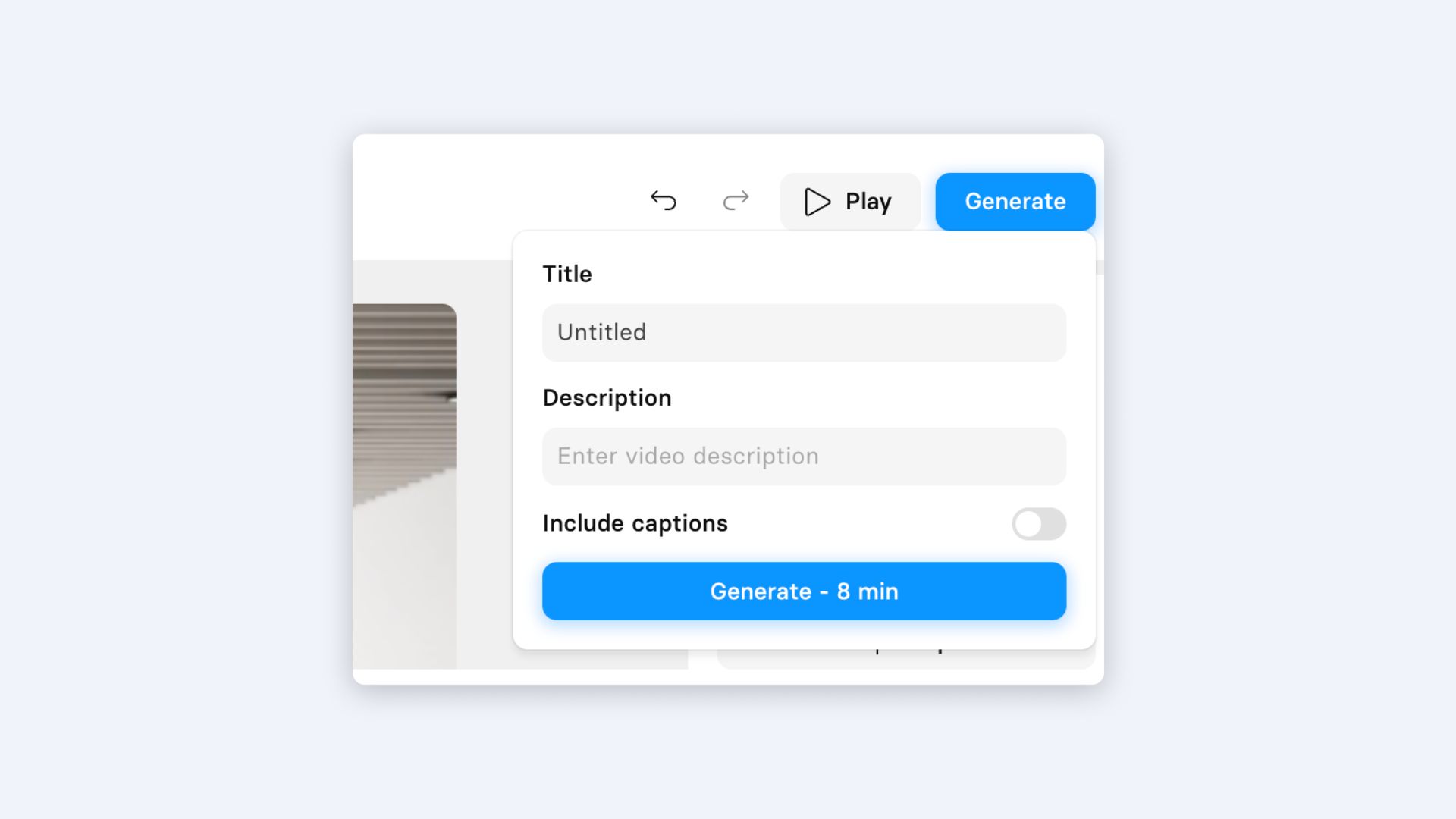
Die Erstellung dauert typischerweise 3-10 Minuten, je nach Videolänge. Du erhältst eine E-Mail-Benachrichtigung, wenn das Video fertig ist.
Nach der Erstellung hast du mehrere Verteilungsoptionen. Lade das Video als MP4 für LMS-Uploads oder E-Mail-Anhänge herunter. Aktiviere die Video-Freigabe für einen direkten Link – perfekt für schnelle Prüfungen durch Stakeholder. Bette das Video direkt auf deiner Website oder in deiner Lernplattform ein.
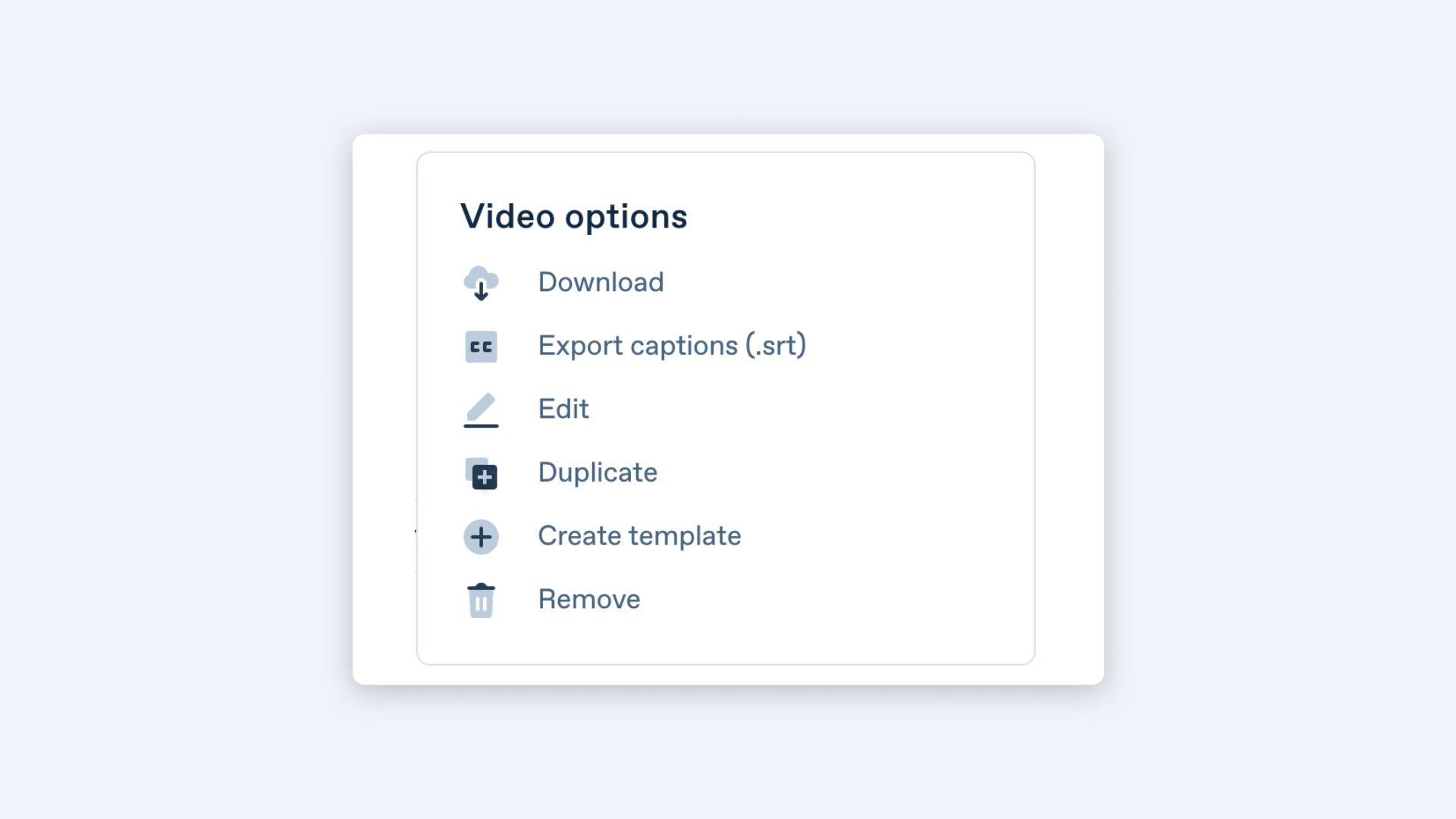
Um ein Video zu teilen, aktiviere 'Video-Freigabe aktivieren' und kopiere den Link. Du kannst das Video auch duplizieren, um Variationen für verschiedene Zielgruppen oder A/B-Tests zu erstellen.

Videoproduktion skalieren
Sobald du die Erstellung eines einzelnen Videos gemeistert hast, skaliere deine Produktion effizient:
- Wiederverwendbare Vorlagen erstellen: Nachdem du ein Videoformat perfektioniert hast, speichere es als Vorlage. Dein Team kann dann konsistente Videos 10x schneller erstellen. Richte zuerst Brand Kits ein, um sicherzustellen, dass alle Videos visuelle Konsistenz bewahren.
- Nutze Funktionen zur Massenproduktion: Verwende Vorlagenvariablen für personalisierte Videoserien. Brauchst du 50 Onboarding-Videos mit verschiedenen Namen? Erstelle eine Vorlage mit Variablen und generiere dann im Batch. Mache dich für den Einsatz im Unternehmen mit der API für programmgesteuerte Videoerstellung vertraut.
- Etabliere Arbeitsabläufe für die Zusammenarbeit: Verwende Synthesia Spaces für Teamprojekte. Richte Genehmigungsabläufe ein, damit Stakeholder vor der finalen Erstellung das Ergebnis überprüfen können. Erstelle verschiedene Workspaces für unterschiedliche Abteilungen oder Videotypen.
- Plane für Lokalisierung: Strukturiere Inhalte von Anfang an für eine einfache Übersetzung. Synthesia unterstützt mehr als 140 Sprachen – nutze dies für eine globale Reichweite. Erstelle ein Mastervideo und generiere dann effizient Versionen in mehreren Sprachen.
Erfolg messen und optimieren
Kontrolliere folgende Kennzahlen, um zukünftige Videos zu optimieren:
- Abschlussquoten: Strebe >80 % für Schulungsvideos und >60 % für Marketinginhalte an. Wenn die Quoten an bestimmten Punkten sinken, benötigt diese Szene eine Überarbeitung.
- Engagementkennzahlen: Überwache, wo Zuschauer pausieren, wiederholen oder abbrechen. Verwende diese Daten, um Tempo und Inhaltsdichte anzupassen.
- Lernergebnisse: Vergleiche bei Schulungsvideos die Bewertungen vor und nach der Evaluation. Starke Videos bewirken messbare Wissensverbesserungen.
- Zeit bis zum Mehrwert: Kontrolliere, wie schnell du Videos im Vergleich zu traditionellen Methoden aktualisieren kannst. Die meisten Nutzer berichten von 75 % Zeitersparnis – nutze dies, um eine Erweiterung der Videoprogramme zu begründen.
Ein entscheidender Vorteil von Synthesia: einfache Inhaltsaktualisierungen. Wenn sich Informationen ändern, aktualisiere das Skript und generiere es innerhalb von 30 Minuten neu, statt es komplett neu zu drehen. Diese Agilität ermöglicht es dir, Inhalte aktuell und relevant zu halten.
Bereit, Synthesia-Videos zu erstellen, die Ergebnisse liefern?
Du hast jetzt den vollständigen Rahmen für die Erstellung effektiver Synthesia-Videos. Der Schlüssel ist nicht Perfektion beim ersten Versuch – es geht darum, mit einem klaren Plan zu beginnen und basierend auf dem Feedback der Zuschauer zu verbessern.
Denke daran: Erfolgreiche Videos lösen spezifische Probleme für spezifische Zielgruppen. Fokussiere dich auf die Bedürfnisse deiner Zuschauer, halte deine Botschaft klar und lass Synthesia die technischen Komplexitäten übernehmen.
Möchtest du tiefer in die Video-Strategie eintauchen? Sieh dir unser FOCA-Videorahmen für fortgeschrittene Techniken an. Und wenn du bereit bist, mit der Erstellung zu beginnen, aber noch kein Konto hast, erkunde unsere Pläne, um das richtige für deine Bedürfnisse zu finden.


Das könnte dir auch gefallen
Wie benutze ich Synthesia, um ein Video von Anfang bis Ende zu erstellen?
Ein Video in Synthesia zu erstellen folgt einem einfachen Ablauf, der etwa 35 Minuten von der Idee bis zum teilbaren Video benötigt. Beginne damit, dein Ziel, dein Publikum und deinen Call-to-Action zu definieren. Schreibe dann ein Skript von 45-60 Sekunden mit dem FOCA-Rahmen (Fokus, Ergebnis, Inhalt, Aktion). Logge dich anschließend in Synthesia ein und wähle, ob du von einer Vorlage, einem Datei-Import oder von Grund auf neu beginnen möchtest. Wähle einen KI Avatar, der zu deinem Inhaltston passt. Füge dein Skript Szene für Szene ein und füge visuelle Elemente wie Text, Formen oder Bildschirmaufnahmen hinzu, um deine Botschaft zu unterstützen.
Sobald dein Inhalt bereit ist, überprüfe schnell den Skriptfluss, die visuelle Konsistenz und das Timing, bevor du auf „Generieren“ in der oberen rechten Ecke klickst. Die Plattform verarbeitet dein Video in 3-10 Minuten. Danach kannst du es als MP4 herunterladen, über einen direkten Link teilen oder auf deiner Website einbetten. Dieser optimierte Prozess erfordert keine Kameras, Mikrofone oder Videobearbeitungskenntnisse und liefert gleichzeitig professionelle Ergebnisse, die dein Publikum ansprechen.
Kann ich eine PowerPoint-, PDF- oder Word-Datei importieren, um sie in ein Synthesia-Video umzuwandeln?
Ja, der KI Videoassistent von Synthesia kann deine bestehenden PowerPoint-Präsentationen, PDFs, Word-Dokumente und einfachen Text direkt in ansprechende Videos umwandeln. Klicke einfach auf „Neues Video“ und wähle die Datei-Import-Option, dann lade dein Dokument hoch. Der KI-Assistent analysiert automatisch deinen Inhalt, wandelt Text in natürlich klingende Erzählungen um und generiert markenkonforme Szenen mit angemessenem Tempo, Übergängen und relevanten visuellen Elementen basierend auf deinem Inhalt.
Nach der ersten Erstellung hast du die volle Kontrolle, um jeden Aspekt deines Videos anzupassen. Passe Skripte, Timing, Stimmen, Avatare und Layout für jede Szene einzeln an, und regeneriere sofort, um deine Änderungen zu sehen. Diese Funktion ist besonders wertvoll für Teams, die bereits Schulungsmaterialien, Präsentationen oder Dokumentationen haben, die sie in ansprechendere Video-Inhalte umwandeln möchten, ohne von Grund auf neu zu beginnen.
Wie wähle ich den richtigen KI Avatar für mein Video aus, und kann ich einen benutzerdefinierten Avatar von mir erstellen?
Die Auswahl des richtigen Avatars hängt von deinem Inhaltstyp und den Erwartungen deines Publikums ab. Für ansprechende Präsentationen und Marketinginhalte wähle ausdrucksstarke KI Avatare, die natürliche Gesten und verschiedene Gesichtsausdrücke verwenden, um das Interesse der Zuschauer aufrechtzuerhalten. Für formelle Schulungs- oder Compliance-Videos, bei denen Autorität wichtiger ist als Unterhaltung, funktionieren professionelle Avatare am besten. Du kannst auch das Focusing des Avatars variieren, indem du Halbfiguren für Einführungen und Brustansichten für detaillierte Erklärungen verwendest, um visuelle Vielfalt hinzuzufügen und verschiedene Inhaltsarten zu betonen.
Wenn du eine konsistente Markenrepräsentation benötigst oder möchtest, dass Führungskräfte persönliche Botschaften übermitteln, kannst du benutzerdefinierte Avatare erstellen. Gehe zu ‚Avatare‘ und dann zu ‚Erstelle deinen eigenen Avatar‘, um zwischen einem 5-minütigen Web-Avatar für schnelle Anforderungen oder einem benutzerdefinierten Avatar in Studioqualität für erstklassige Ergebnisse zu wählen. Benutzerdefinierte Avatare sind besonders wertvoll für die Kommunikation von Führungskräften, die Konsistenz der Marke über Videoserien hinweg oder wenn derselbe Sprecher häufige Updates liefern soll, ohne wiederholte Aufnahme-Sitzungen einplanen zu müssen.
Unterstützt Synthesia mehrere Sprachen, und wie sollte ich die Lokalisierung planen?
Synthesia unterstützt über 140 Sprachen mit KI-Voices, die automatisch deiner Skriptsprache entsprechen. Das macht es ideal für globale Teams und internationale Zielgruppen. Wenn du für Lokalisierung planst, strukturiere deinen Inhalt von Anfang an mit der Übersetzung im Hinterkopf. Verwende einfache, klare Sprache, die sich gut über Kulturen hinweg übersetzen lässt, und vermeide Redewendungen oder kulturell spezifische Verweise. Die Plattform erkennt automatisch deine Skriptsprache und schlägt geeignete Stimmen vor. Du solltest jedoch 2-3 Sprachoptionen testen, um den besten Rahmen für die Vorlieben deines Publikums zu finden.
Um mehrsprachige Versionen effizient zu erstellen, entwickle ein Master-Video mit deiner Hauptsprache. Duplikate es dann und ersetze das Skript durch Übersetzungen. Dieser Ansatz erhält konsistente visuelle Elemente und Timing und ermöglicht es dir, innerhalb von Minuten anstatt Stunden Versionen in mehreren Sprachen zu generieren. Viele Organisationen nutzen diese Funktion, um sicherzustellen, dass Schulungsmaterialien, Produktaktualisierungen und Unternehmenskommunikationen ihre gesamte globale Belegschaft in der bevorzugten Sprache erreichen. Das verbessert das Engagement und das Verständnis erheblich.
Kann ich Synthesia kostenlos ausprobieren, bevor ich einen Plan wähle?
Ja, Synthesia bietet einen kostenlosen KI Video Generator, mit dem du die Plattform vor dem Kauf eines kostenpflichtigen Plans erstellen und erleben kannst. Du kannst darauf zugreifen, indem du auf der Website ‚Erstelle ein kostenloses KI-Video‘ klickst. Damit kannst du grundlegende Funktionen wie Avatar-Auswahl, Skripteingabe und grundlegende Videogenerierung testen, ohne Kreditkarteninformationen anzugeben. Das gibt dir praktische Erfahrungen mit der Benutzeroberfläche und hilft dir zu verstehen, wie Synthesia deine spezifischen Bedürfnisse bei der Videoerstellung erfüllen kann.
Die kostenlose Testversion ist besonders nützlich für die Bewertung der Videoqualität, das Testen verschiedener Avatare und Stimmen sowie das Verständnis des Arbeitsablaufs, bevor du eine Kaufentscheidung triffst. Du kannst ein vollständiges Video erstellen, um es Stakeholdern zu zeigen und Zuspruch für größere Video-Initiativen zu bekommen. Wenn du bereit bist, deine Videoproduktion mit zusätzlichen Funktionen wie benutzerdefinierten Avataren, erweiterten Vorlagen und Team-Kollaborationstools zu skalieren, kannst du die verschiedenen Preispläne erkunden, die zu den Bedürfnissen deiner Organisation und den Anforderungen an das Video-Volumen passen.